Nomes de VLOOKUP
Vlookup é a função mais comum usada nas atividades do MS Excel . Todos nós usamos o Vlookup apenas para consultar os valores da tabela de origem para a coluna ou célula que desejamos. Mas todos nós enfrentamos o problema quando precisamos selecionar o intervalo da mesa. E às vezes acabamos selecionando o intervalo de tabela ou intervalo de coluna incorreto na função vlookup. Para evitar isso, temos a disposição de nomear o intervalo de forma que, sempre que estivermos procurando o valor dessa tabela ou intervalo, possamos usar o nome dado a esse intervalo. Chamamos este artigo de Nomes de Vlookup e mostraremos como isso funciona no exemplo abaixo.
Como usar nomes VLOOKUP?
Para criar uma configuração para nomes de Vlookup, é necessário primeiro nomear a tabela de forma que apenas selecionar ou digitar o nome dessa tabela nos ajude a selecionar o intervalo. Para isso, temos alguns dados de amostra abaixo.
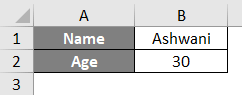
Temos duas seções Nome e Idade, respectivamente. Se colocarmos o cursor em qualquer célula, obteremos apenas a posição ou vértice da célula na caixa Nome. Vamos colocar um cursor na célula B1 primeiro.
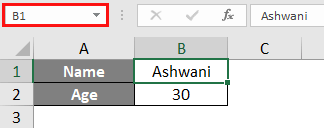
Agora, para nomear a célula B1, vamos para a caixa de nome e escreva o nome que queremos dar à célula B1. Aqui escolhemos o Nome .
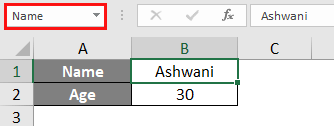
Depois disso, se colocarmos novamente o cursor na célula B1, poderemos ver o nome dado.
Exemplos de nomes VLOOKUP
Vamos discutir os exemplos de nomes do Vlookup.
Exemplo 1
Neste exemplo, veremos como nomear a tabela usada na função Vlookup. Para isso, temos os dados de vendas conforme mostrado abaixo. Esta tabela possui as colunas Proprietário, Quantidade vendida e Classe de produto. Além disso, temos uma seção onde procuraremos o valor da primeira tabela.
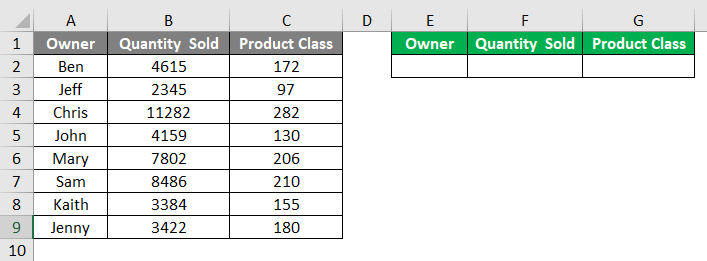
Vamos pesquisar o valor do nome do proprietário JOHN na célula F2 e obter a quantidade vendida da primeira tabela usando o Vlookup conforme mostrado abaixo.
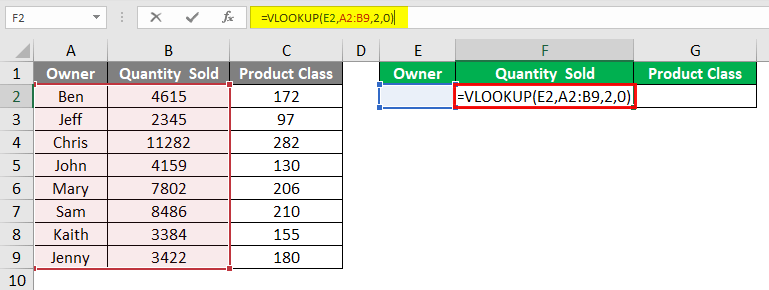
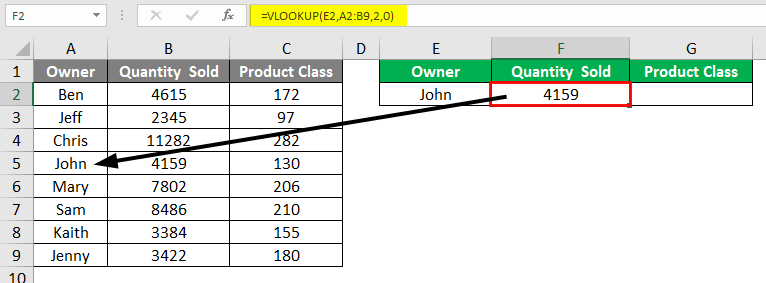
Em seguida, obteremos o valor da quantidade vendida por John como 4159 de acordo com o valor da primeira tabela.
Da mesma forma, procuraremos o valor da Classe de produto para o mesmo proprietário John, conforme mostrado abaixo.
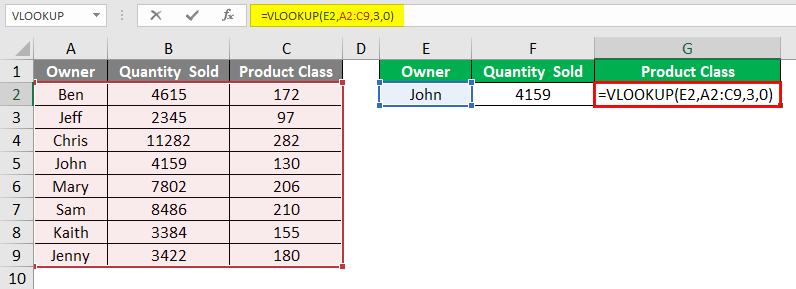
Agora, assim que entrarmos, poderemos ver o valor da primeira tabela para a célula G2 conforme mostrado abaixo.
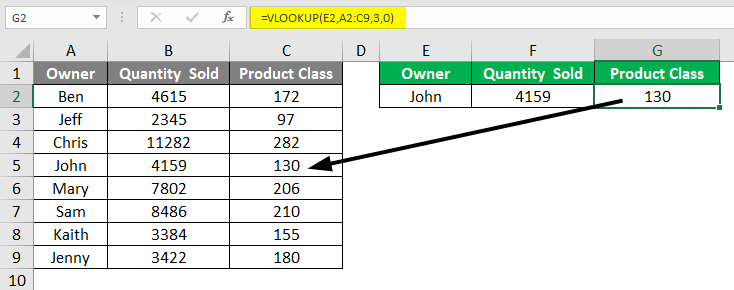
Agora, para nomear o intervalo para Vlookup, primeiro selecione os dados da célula A2 a C6. E depois disso, podemos nomear o intervalo da tabela em qualquer nome na Caixa de Nome, conforme destacado abaixo.
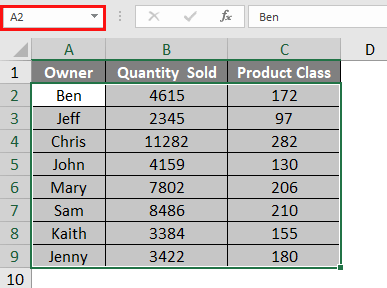
Vamos mudar o nome como Sales_Info conforme mostrado abaixo.
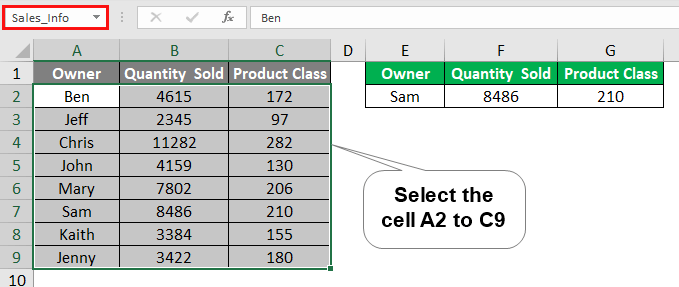
Novamente, vamos aplicar o Vlookup na segunda tabela como fizemos anteriormente. Mas, desta vez, escolheremos o nome da tabela salva como intervalo de pesquisa. Então, vá para a célula F2 e aplique vlookup considerando o proprietário como John novamente.
Quando selecionarmos o intervalo, veremos, ele será convertido no nome salvo “Sales_Info” como podemos ver abaixo.
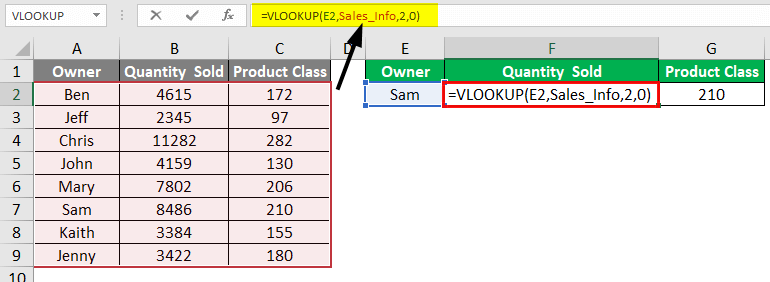
Assim que entrarmos, obteremos o valor pesquisado da primeira tabela para a célula F2 para o proprietário John.
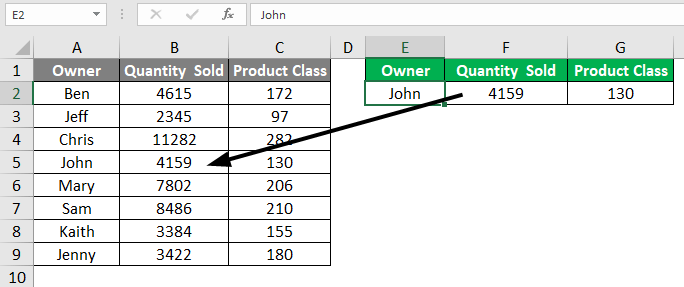
Faça a mesma coisa para obter a classe do produto também na célula G2.
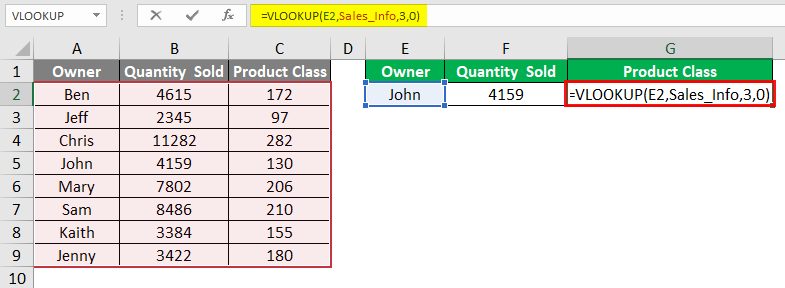
Assim que entrarmos, veremos o mesmo valor da classe de produto na célula G2, conforme mostrado abaixo.

Comentários
Postar um comentário